
コミックシーモア「月額メニュー」の登録方法・解約方法・プラン変更の手順を画像付きでわかりやすく解説します。
月額メニュー登録前に知っておきたい注意点や、月額メニュー増量キャンペーンをお得に活用するコツも合わせて紹介します。
「登録方法がわからない」「解約できるか不安」「プランを変更したい」という方は、本記事を参考にしてみてください。
コミックシーモア「月額メニュー」とは?
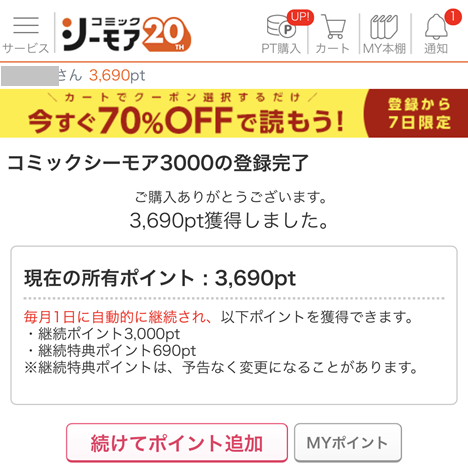
コミックシーモアの「月額メニュー」は、毎月決まった金額を支払うことで、自動的にポイント購入してくれるサービスです。
登録したメニューに応じて、毎月「基本ポイント+特典ポイント」がもらえるため、ポイントチャージ金額よりも多く漫画を読むことができます。
「月額メニュー」の登録方法
月額メニュー登録の流れは、「メニュー選択し」⇒「支払い情報を入力する」の2ステップです。
めちゃくちゃ簡単です。
コミックシーモア(ブラウザ版)からスマホ・パソコン・タブレットで登録できます。
月額メニュー登録の流れ
- コミックシーモアにログイン
- 上部メニュー「PT購入」をタップ
- 月額メニュータブをタップ
- 支払い方法の選択
- 月額メニューの選択
- 支払い情報入力・支払い
- 月額メニュー登録完了・ポイント付与
月額メニュー登録の手順を、筆者が実際にメニュー登録した時の画像を使って解説していきます。
月額メニュー登録の手順|画像付き解説
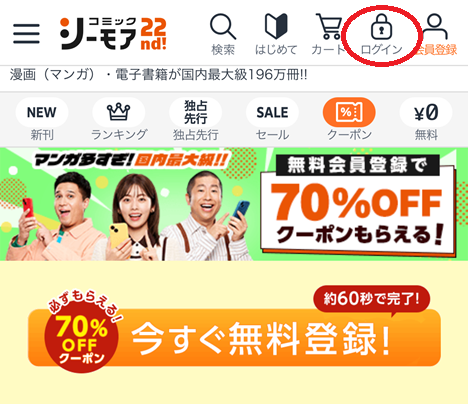
無料会員登録がお済でない方は、先に登録をしましょう。
手順はこちらで解説していますので、参考にしてみてください。
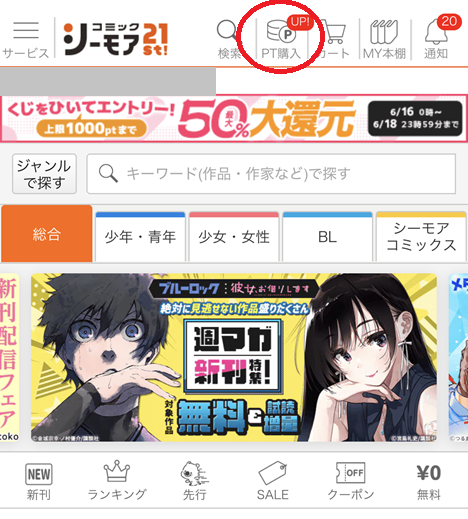
最上部の「PT購入」をタップし、ポイント購入ページへ
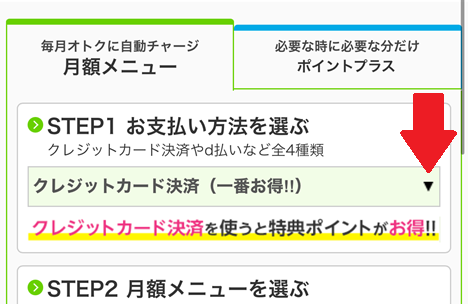
以下の支払い方法からタップして選択
- クレジットカード決済
- d払い
- au PAY(auかんたん決済)
- ソフトバンク・ワイモバイルまとめて支払い
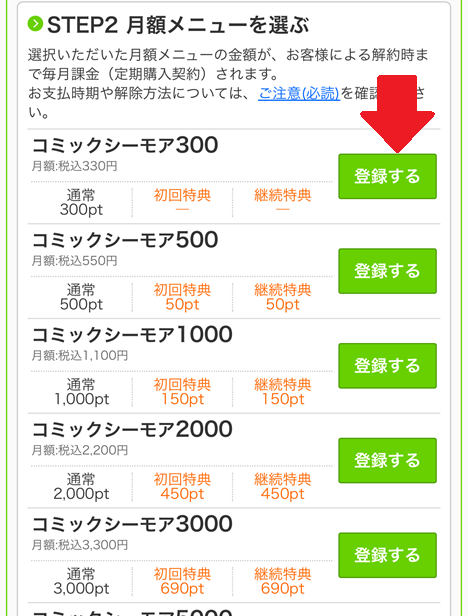
利用したいメニューの「登録する」をタップ
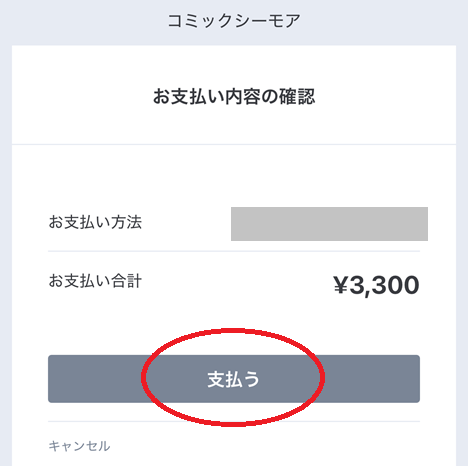
クレジットカード情報など選択した支払い方法の情報を入力後、「支払い」をタップして登録完了です。
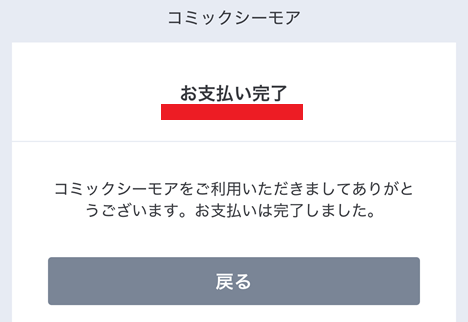
支払いが完了すると、通常ポイント+初回特典ポイントが付与されます。
月額メニューのポイント付与(加算)タイミング
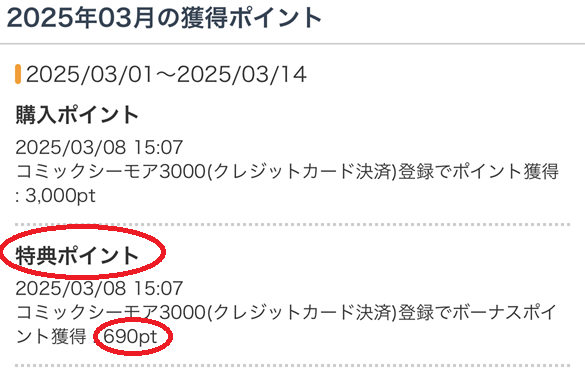
月額メニュー登録が完了後すぐに、基本ポイント+初回特典ポイントが付与れます。
翌月まで月額メニューを継続した場合は、毎月1日0時に自動で月額ポイント+継続特典ポイントが付与されます。
月額メニュー登録時の注意点
注時点1|毎月1日自動更新
メニュー解約しない限り、 毎月1日に自動継続されます。
注時点3|ポイント保有上限について
ポイントの保有上限は、100,000ptです。上限を超える分のポイントは付与されないためご注意ください。
注時点3|支払い方法により特典ポイント数の違い
月額メニューの特典ポイント(初回特典・継続特典)は支払い方法によって異なります。
詳しくはこちらの解説を参照
注時点4|一部の決済方法では「月額メニュー20000」の登録はできない
- au PAY
- ソフトバンク・ワイモバイルまとめて支払い
上記の支払い方法を選択した場合は「月額メニュー10000」までです。
「月額メニュー20000」の登録できません。
注意点5|アプリからの月額メニュー登録について
アプリは、読む専門アプリのため、月額メニュー登録はできません。ブラウザ版からのみ月額メニューの登録可能です。
月額メニューに登録できない時の対処法
月額メニューに登録できない場合は、以下の項目が原因の可能性が考えられますので、確認してみてください。
- 決済方法の有効期限や限度額を確認する
- すでに同じメニュー登録している
- ポイント上限に達している
- 推奨環境(ブラウザ)で操作しているか
- メンテナンス時間ではないか
- ブラウザのキャッシュ・クッキーを削除する(ブラウザの古いデータが干渉している可能性)
解決しない場合は「お問い合わせ」へ
月額メニューの解約方法
月額メニューは、
いつでも・簡単にメニュー解約できます。
登録した当日に解約ができ、また再登録もできます。
解約方法を覚えておくと、毎月開催される月額メニュー増量キャンペーンやゲリラキャンペーン時に役立ちますので、参考にしてみてください。
月額メニュー解約の流れ
- コミックシーモアにログイン
- 「サービス」⇒「ヘルプ」をタップ
- 「解約・退会・メルマガ停止について」をタップ
- 「月額メニューの解約について」をタップ
- 青字リンクの【こちら】をタップ
- 解約する月額メニューをタップ
- 月額メニューの解約完了!
月額メニュー解約の手順|画像付き解説
月額メニュー解約の手順を、筆者が実際にメニュー解約した時の画像を使って解説していきます。
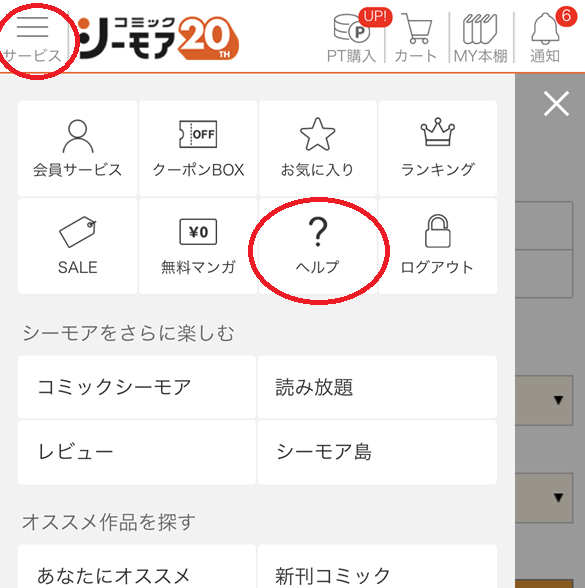
最上部メニューのサービスをタップ
「ヘルプ」をタップ
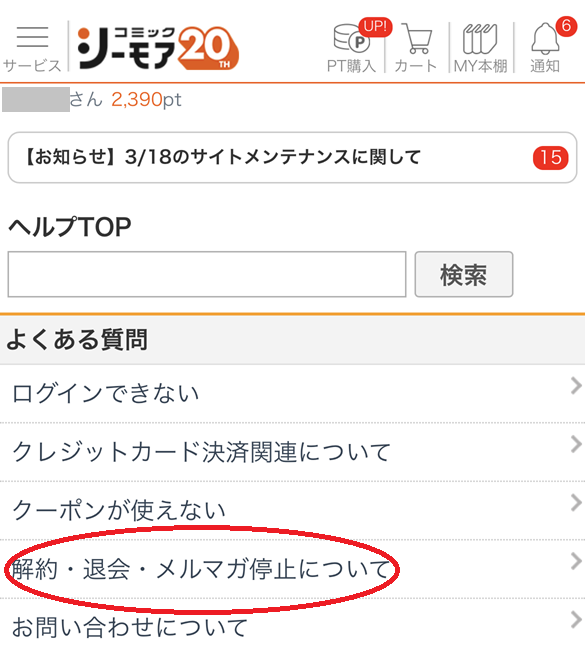
よくある質問の「解約・退会・メルマガ停止について」をタップ
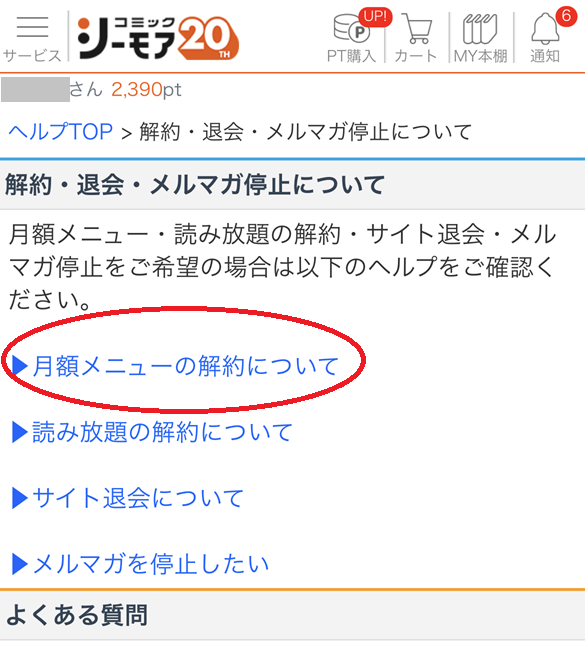
解約・退会・メルマガ停止についての「月額メニューの解約について」をタップ
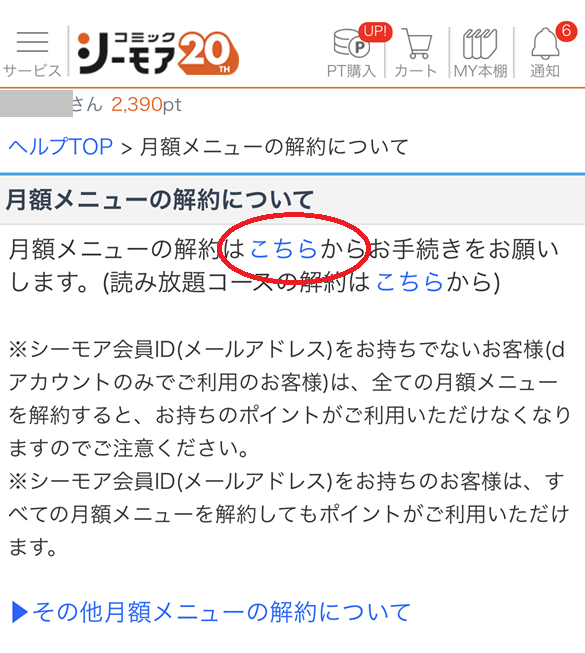
月額メニューに解約についての青字「こちら」をタップ
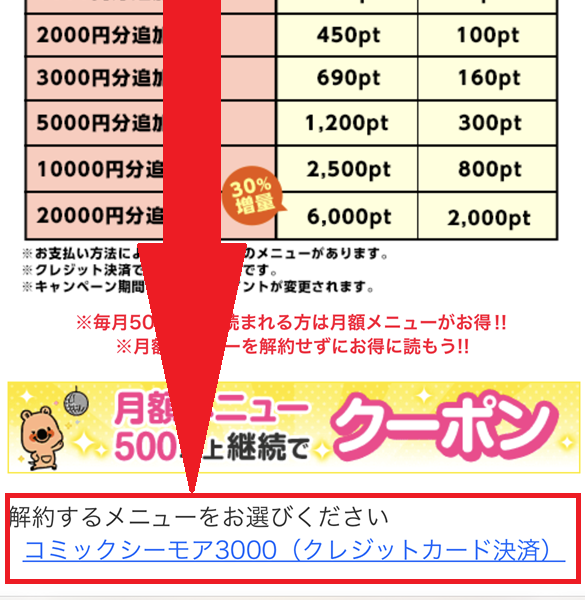
現在登録している「月額メニュー」が表示されいますので、解約する月額メニューをタップ
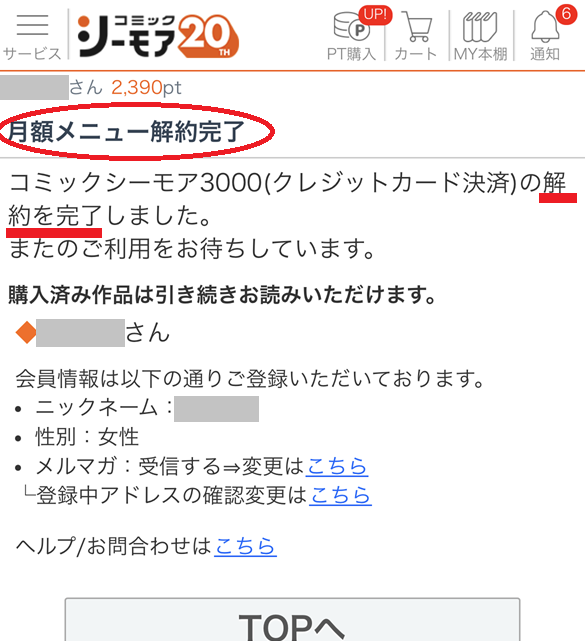
「月額メニュー解約完了」と表示されたら、解約成功です。
月額メニュー解約後のポイントについて
月額メニューを解約しても、なくなりません。
付与済みのポイント(特典ポイントも含む)は、有効期限内であればそのまま使用可能です。
コミックシーモア月額メニューの変更方法
ポイントが余っているので少ない月額メニューへ変更したい、毎月読む漫画の量が増えいるので多い月額メニューへ変更したいなど、気軽に変更できます。
月額メニューの変更は、「登録する」ページから簡単に行えます。
登録中のメニューには「変更する」 が表示されるので、そこから別プランを選択し完了です。
月額メニュー登録の流れ
- コミックシーモアにログイン
- 上部メニュー「PT購入」をタップ
- ポイント購入ページにアクセス
- 変更したいメニューを選択
- 変更内容を確認する
- 最終確認をする
- 月額メニュー変更完了
月額メニュー変更の手順|画像付き解説
月額メニュー解約の手順を、筆者が実際にメニュー変更した時の画像を使って解説していきます。
最上部の「PT購入」をタップし、ポイント購入ページ移動。
月額メニュータブをタップします。
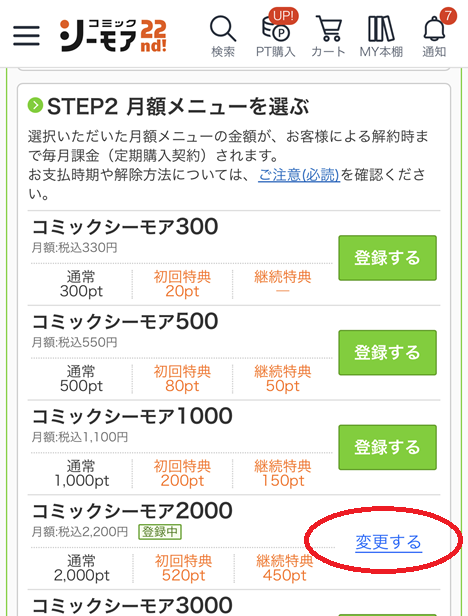
登録中の月額メニューには「変更する」が表示れますのでタップします。
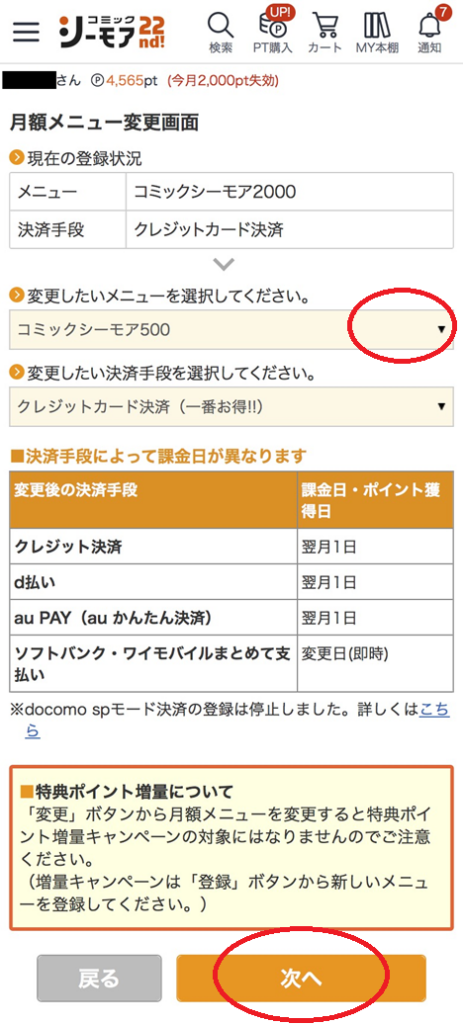
「変更したいメニューを選択してください。」をタップすると、プルダウンでメニュー一覧が表示れます。
タップ選択し、「次へ」をタップします。
支払い方法の変更はしない場合は、ノータッチでOKです。
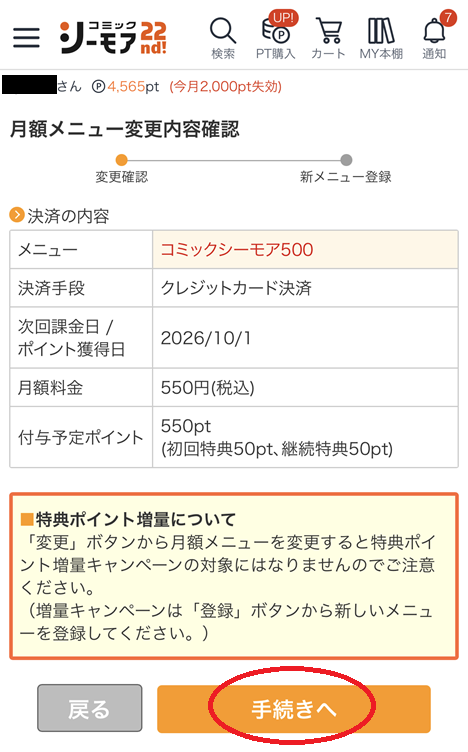
変更内容を確認し、「手続きへ」をタップして進めます。
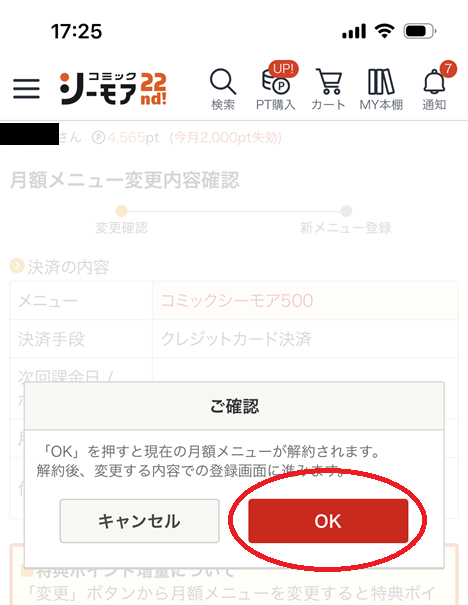
最終確認です。「OK」タップで手続き完了となります。
やっぱり変更をやめたい場合は、「キャンセル」タップで終了できます。
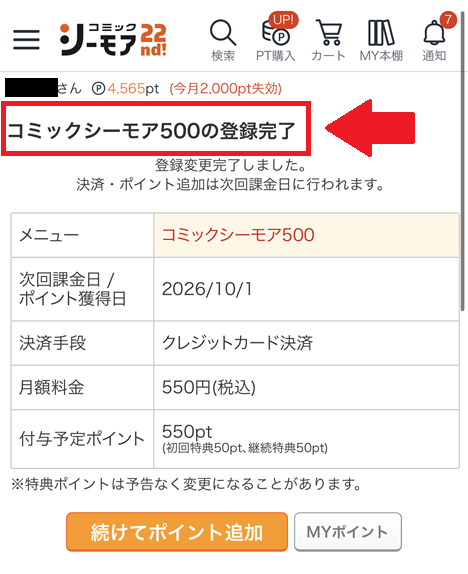
変更した月額メニューで「登録完了」と表示されていれば成功です。
【重要】月額メニューのプラン変更時の注意点
月額メニューのプラン変更で重要な注意点があります。
増量キャンペーン、ゲリラキャンペーンで
「変更する」を使うと、大きく損してしまう場合があるので、ご注意ください。
増量キャンペーンで「メニュー変更」は対象外
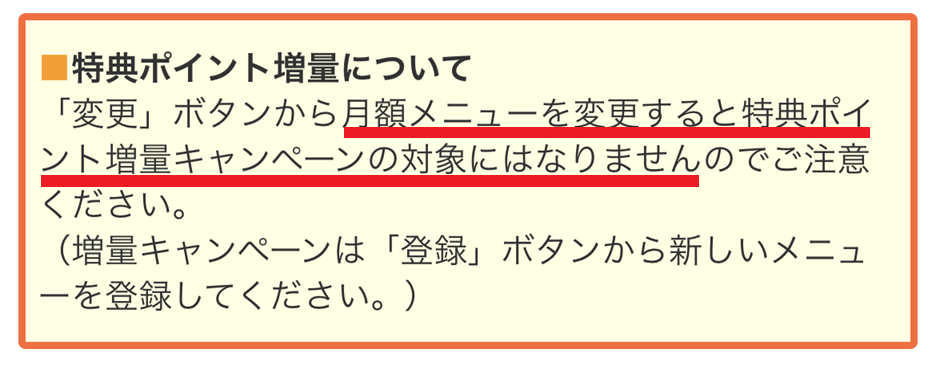
月額メニュー増量キャンペーンやゲリラキャンペーンは、初回特典が増量になるキャンペーンです。
「メニュー変更」は、初回扱いではなく、継続扱いとなります。
新しいメニューを登録する
増量キャンペーンに参加する場合
登録中の月額メニューを「解約 → 再登録」することによって初回特典が増量で付与されます。
- 【×】変更
- 【〇】解約→再登録
月額メニューのよくある質問(FAQ)
月額メニュー登録、プラン変更、解約のおさらいも兼ねて、よくある質問(FQA)をピックアップ紹介します。
- 月額メニューに登録するベストなタイミングは?
-
月額メニューは、通常時でも最大6,000ptの特典ポイントが付与されるため、基本的にはいつ登録してもお得です。
さらに、毎月1〜2回のペースで「月額メニュー増量キャンペーン」が開催。キャンペーン期間中に登録すると、通常よりも多くの特典ポイントを受け取れます。
- 月額メニューの初回特典は何度でももらえる?
-
はい。登録中の月額メニューを解約し再登録すれば、また初回特典が貰えます。
登録から解約までの流れを知っていると、増量キャンペーン時でもスムーズに利用できます。
- 月途中で解約した場合、日割りですか?
-
いいえ、日割りにはなりません。
次回更新日(毎月1日)までに解約すれば、翌月分の請求は発生しません。
- 解約したらポイントは消えますか?
-
いいえ、消えません。
解約後も、ポイントの有効期限内であれば通常通り作品購入に使用できます。
- 月額メニューとポイントプラスは併用できますか?
-
はい、併用できます。
月額メニュー登録中でも、ポイントプラスで追加購入が可能です。
- 月額メニューを複数登録できますか?
-
はい、できます。
別の月額メニューを登録できます。
- 月額メニューを同じ日に登録して解約することはできますか?
-
はい、できます。
月額メニューに登録し、同じ日に解約できます。さらに同じ日に再登録もできます。
つまり、同日に登録→解約→登録→解約…が可能です。
- 月額メニュー20000登録中にポイントが足りない場合の対処法
-
月額メニュー20000を利用中にポイントが足りなくなった場合は、以下の方法で対応できます。
- ポイントプラスで都度購入
- 別の月額メニューを追加登録
- 一度解約して再登録する
\無料登録で70%OFFクーポンプレゼント/
\最大10,000pt増量キャンペーン/
\最大18,000p増量ゲリラキャンペーン/